Protokoll schreiben: Anleitung und Vorlage (2027)
TL;DR
Protokoll schreiben heißt, Kopf, Tagesordnungspunkte, Beschlüsse und Aufgaben mit Fristen festzuhalten. Mit Speakwise nimmst du die Besprechung auf deinem iPhone auf, und ein Protokoll-Entwurf entsteht danach automatisch. Probiere es 7 Tage kostenlos aus, bevor die nächste Sitzung beginnt.
Genutzt von Recruitern, Führungskräften, Beratern und mehr.
Protokoll schreiben: Anleitung und Vorlage (2027)
Protokoll schreiben heißt, eine Besprechung so festzuhalten, dass alle wissen, wer dabei war, was besprochen wurde und wer bis wann was erledigt. Dieser Ratgeber zeigt dir den Aufbau, eine Vorlage zum Kopieren und den schnelleren Weg über eine App. Mit Zustimmung aller aufgenommen, macht Speakwise aus der Besprechung automatisch einen Entwurf, den du nur noch prüfst.
Protokoll schreiben: Die wichtigsten Schritte
Um ein Protokoll zu schreiben, hältst du Kopf, Tagesordnungspunkte, Beschlüsse und Aufgaben mit Fristen in einer klaren Struktur fest und lässt das Ergebnis von der Sitzungsleitung freigeben.
- Kopf ausfüllen: Datum, Ort, Teilnehmende, Sitzungsleitung, Protokollführung
- Tagesordnungspunkte der Reihe nach abarbeiten
- Jeden Beschluss im Wortlaut und mit Abstimmungsergebnis festhalten
- Aufgaben mit Verantwortlichen und Frist notieren, also wer macht was bis wann
- Entwurf an die Sitzungsleitung zur Freigabe schicken
- Fertiges Protokoll an alle Teilnehmenden verteilen
Was gehört in den Kopf eines Protokolls?
In den Kopf eines Protokolls gehören Datum, Ort, Beginn- und Endzeit, der Name der Besprechung, alle Teilnehmenden mit Vor- und Nachnamen, wer die Sitzung geleitet hat und wer das Protokoll geschrieben hat. Bei größeren Runden trägst du zusätzlich ein, wer entschuldigt gefehlt hat, damit später klar ist, wer die Beschlüsse mitgetragen hat.
Für ein Sitzungsprotokoll im Verein oder Vorstand ergänzt du oft eine Projekt- oder Sitzungsnummer und den Verteilerkreis, also wer das fertige Protokoll erhält. Diese Angaben wirken nebensächlich, sind aber genau das, was ein Protokoll später nachprüfbar macht.
Was ist der Unterschied zwischen Ergebnisprotokoll und Verlaufsprotokoll?
Ein Ergebnisprotokoll hält nur die Beschlüsse und Kernaussagen einer Besprechung fest, ohne den Gesprächsverlauf wiederzugeben. Ein Verlaufsprotokoll dokumentiert dagegen den Ablauf chronologisch, mit den wichtigsten Wortmeldungen der Reihe nach.
Für die meisten Team- und Projektmeetings reicht ein Ergebnisprotokoll völlig aus, weil es schneller geschrieben ist und das Wichtige nicht in Nebensätzen untergeht. Ein Verlaufsprotokoll lohnt sich, wenn später nachvollziehbar sein muss, wer welchen Einwand gebracht hat, etwa bei einer strittigen Vorstandssitzung. Schreib im Ergebnisprotokoll die noch gültigen Beschlüsse im Präsens, im Verlaufsprotokoll den Ablauf im Präteritum oder Perfekt.
Wie hältst du Beschlüsse und Aufgaben richtig fest?
Halte jeden Beschluss im Wortlaut fest, so wie er verabschiedet wurde, und ergänze bei Abstimmungen das Ergebnis: dafür, dagegen, Enthaltungen. Das ist der Teil des Protokolls, auf den später am häufigsten zurückgegriffen wird.
Für Aufgaben gilt eine einfache Formel: wer macht was bis wann. Ein Punkt wie "Marketing kümmert sich um die neuen Flyer" bleibt ohne Namen und Frist unverbindlich und geht in der nächsten Sitzung unter. Trag Verantwortliche und Termin deshalb direkt neben die Aufgabe, statt sie im Fließtext zu verstecken.
Zum Kopieren: Hier ist eine Protokoll-Vorlage als Beispiel, die du direkt in ein leeres Dokument einfügen kannst.
PROTOKOLL

Besprechung: [Name des Meetings]
Datum: [TT.MM.JJJJ]
Ort: [Ort oder Videocall]
Beginn: [Uhrzeit]
Ende: [Uhrzeit]
Teilnehmende: [Namen]
Entschuldigt: [Namen]
Sitzungsleitung: [Name]
Protokollführung: [Name]

TAGESORDNUNGSPUNKTE

TOP 1: [Thema]
Beschluss: [Wortlaut des Beschlusses, Abstimmungsergebnis]
Aufgabe: [Was ist zu tun]
Verantwortlich: [Wer]
Frist: [Datum]

TOP 2: [Thema]
Beschluss: [Wortlaut des Beschlusses, Abstimmungsergebnis]
Aufgabe: [Was ist zu tun]
Verantwortlich: [Wer]
Frist: [Datum]

Nächster Termin: [Datum]
Verteiler: [Namen oder Gruppen]
Wie erstellst du ein Protokoll mit KI?
Um ein Protokoll mit KI zu erstellen, nimmst du die Besprechung mit einer App wie Speakwise auf und lässt sie danach automatisch in Kernpunkte, Beschlüsse und Aufgaben gliedern, statt live mitzuschreiben. Sag vorher allen im Raum, dass du aufnimmst, und frag nach ihrem Einverständnis.
In Speakwise wählst du danach die Vorlage "Meeting notes & actions" (Meeting-Notizen und Aufgaben), die Ergebnis, Kernpunkte und Aufgaben trennt. Der Entwurf zeigt zunächst "Speaker 1" und "Speaker 2", du kannst sie in der App durch die echten Namen ersetzen, danach bietet Speakwise an, Zusammenfassung und Aufgaben mit den Namen neu zu schreiben. Am Ende exportierst du den Text als Word-Datei oder PDF oder schickst einen Link, den die Sitzungsleitung noch prüft, bevor das Protokoll offiziell wird.
Die Sprechererkennung ist nicht in jedem Tarif enthalten. Wähle beim Start deiner kostenlosen Testphase den Tarif, der sie enthält.
Worauf solltest du bei einer Protokoll-Vorlage achten?
Eine gute Protokoll-Vorlage hat einen festen Kopf, nummerierte Tagesordnungspunkte, eine klare Trennung zwischen Beschlüssen und Aufgaben und Platz für Verantwortliche und Fristen. Ob du sie von Hand ausfüllst oder aus einer Aufnahme erstellen lässt, ändert daran nichts.
Achte außerdem darauf, wie viel Nacharbeit bleibt. Ein Tool, das nur ein Textfeld für Notizen bietet, spart beim Schreiben nichts, wenn du hinterher trotzdem alles selbst sortierst. Für eine große Runde wie eine Betriebsversammlung gelten dabei andere Maßstäbe als für ein kleines Teammeeting. Wie HR-Teams ihre Gespräche sauber protokollieren, zeigt unser Vergleich der besten Meeting-Protokoll-App für HR.
So schneiden die besten Tools für Protokolle im Vergleich ab
Die folgende Tabelle vergleicht eine Aufnahme-App, ein Transkriptions-Tool, die eingebaute iPhone-App und eine klassische Protokoll-Software, jeweils mit Blick auf das fertige Protokoll.
| Funktion | Speakwise | Otter.ai | Sprachmemos | AgreeDo |
|---|---|---|---|---|
| Am besten für | Aufnahme direkt in einen Protokollentwurf mit Aufgaben | Live-Transkript virtueller Meetings | Kostenlose Audioaufnahme | Tagesordnung direkt in eine Protokoll-Vorlage tippen |
| Vorlage und Struktur | Vorlage "Meeting notes & actions" mit Kernpunkten und Aufgaben | Zusammenfassung mit Kernpunkten, vor allem für virtuelle Meetings | Aufnahme und einfaches Transkript, keine Protokollstruktur | Tagesordnung wird direkt zur Protokoll-Vorlage |
| Aufgaben mit Fristen | Automatisch als eigene Punkte extrahiert | Aufgaben werden automatisch erkannt | Nicht vorhanden | Manuell mit Verantwortlichen und Termin |
| Offline-Aufnahme | Nimmt offline auf, transkribiert, sobald du wieder online bist | Mobile App nimmt offline auf, der Meeting-Bot braucht Internet | Nimmt offline auf | Kein Aufnahme-Feature, die Eingabe läuft online im Browser |
| KI-Zusammenfassung | Nach der Aufnahme, mit Kernpunkten und Aufgaben | Ja | Nein, nur das reine Transkript | Nein, aber die Tagesordnung wird zur Protokollstruktur |
| Sprachen | 100+ mit automatischer Erkennung | 6 Sprachen, darunter Deutsch | Transkribiert unter anderem Deutsch, ab iPhone 12 | Mehrsprachige Oberfläche, keine Transkription |
| Preis | 7-tägige kostenlose Testphase (0,00 €), danach ab 69,99 €/Jahr (etwa 5,83 €/Monat) | Kostenlos für 300 Minuten pro Monat, sonst 8,33 $/Monat (jährlich) oder 16,99 $/Monat (monatlich) | Kostenlos | Kostenlose und kostenpflichtige Version, Preise beim Anbieter |
Für alle, die ein Protokoll nicht selbst tippen wollen, sticht Speakwise heraus, weil die Aufnahme direkt in eine Vorlage mit Aufgaben und Fristen läuft, statt in einem einzigen langen Text zu enden.
So schreibst du dein nächstes Protokoll mit Speakwise
- Vor der Besprechung Bescheid geben: Sag allen, dass du die Sitzung aufnimmst, und frag nach ihrem Einverständnis. Das gilt für ein Teammeeting genauso wie für eine Vorstandssitzung. Aus der Aufnahme wird danach in wenigen Minuten eine kurze Zusammenfassung, wie unser Vergleich der besten App zum Zusammenfassen von Meetings zeigt.
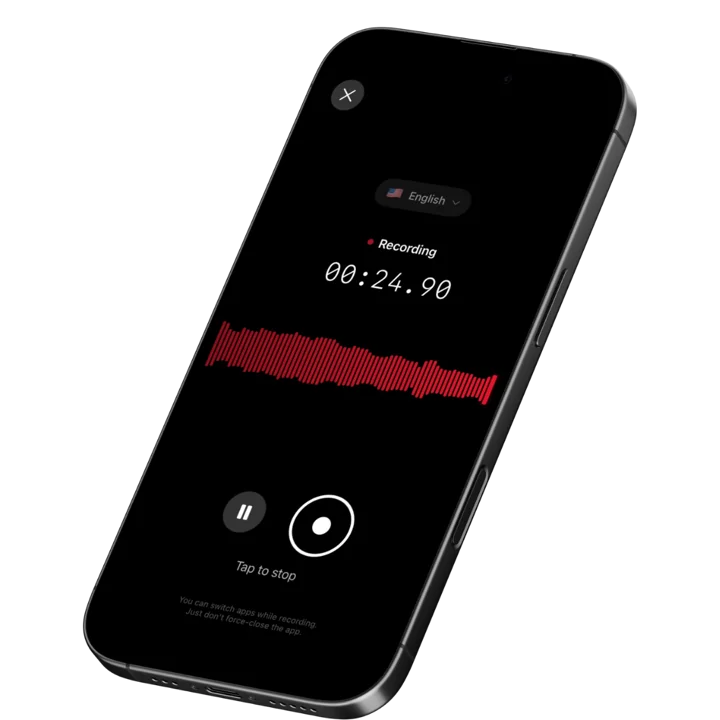
- Aufnahme starten und laufen lassen: Starte Speakwise über die App, den Action Button oder das Kontrollzentrum und leg das iPhone auf den Tisch. Die App nimmt bis zu 5 Stunden pro Aufnahme auf, auch offline. 5-Stunden-Aufnahmen sind nicht in jedem Tarif enthalten.
- Vorlage "Meeting notes & actions" wählen: Nach der Aufnahme wählst du diese Vorlage, damit Ergebnis, Kernpunkte und Aufgaben getrennt erscheinen, statt in einem Textblock zu verschwinden.
- Sprecher umbenennen und Entwurf prüfen: Ersetze "Speaker 1" und "Speaker 2" durch die echten Namen, prüfe Beschlüsse und Fristen und ergänze, was gefehlt hat.
- Exportieren und zur Freigabe schicken: Exportiere den Entwurf als Word-Datei oder PDF, oder schick einen Link an die Sitzungsleitung, bevor das Protokoll offiziell verteilt wird.
Wenn du reine Aufnahme-Apps ohne eigene Vorlage vergleichen willst, findest du das in unserem Beitrag zu den besten Apps für automatische Meeting-Protokolle.
Häufig gestellte Fragen
Wie schreibt man ein Protokoll richtig?
Um ein Protokoll richtig zu schreiben, hältst du im Kopf Datum, Ort und Teilnehmende fest, gehst die Tagesordnungspunkte der Reihe nach durch und trennst Beschlüsse klar von offenen Aufgaben mit Verantwortlichen und Frist. Für die meisten Teammeetings reicht ein kurzes Ergebnisprotokoll mit den wichtigsten Entscheidungen. Schreib in einfachen, kurzen Sätzen und lass den Entwurf am Ende von der Sitzungsleitung freigeben, bevor du ihn an alle Teilnehmenden verteilst.
Darf ich eine Besprechung einfach aufnehmen, um das Protokoll zu schreiben?
Nein, nicht ohne Zustimmung. In Deutschland ist es nach § 201 StGB strafbar, das nicht öffentlich gesprochene Wort ohne Einwilligung aller Beteiligten aufzunehmen. Sag deshalb vor der Aufnahme klar, dass du mitschneidest, und frag alle im Raum, ob sie einverstanden sind. Das gilt für ein Teammeeting genauso wie für eine Vorstands- oder Vereinssitzung. Wenn alle zustimmen, kannst du die Aufnahme danach in Ruhe für dein Protokoll auswerten, ohne live mitschreiben zu müssen.
Welche App eignet sich am besten für Protokolle?
Das hängt davon ab, ob du nur aufnehmen, tippen oder beides kombinieren willst. Apple Sprachmemos ist kostenlos und nimmt zuverlässig auf, liefert aber nur eine Aufnahme mit einfachem Transkript, ohne Zusammenfassung oder Protokollstruktur. AgreeDo bietet eine kostenlose Basisversion für Tagesordnung und Protokoll zum Selbertippen. Speakwise bietet eine kostenlose Testphase und ist danach ein bezahltes Abonnement, das die Aufnahme automatisch in einen Protokollentwurf mit Aufgaben verwandelt. Welche Variante passt, hängt davon ab, ob dir die Struktur oder das reine Aufnehmen wichtiger ist.
Kann eine App ein Protokoll automatisch aus einer Aufnahme erstellen?
Ja. Eine App wie Speakwise nimmt die Besprechung auf und erstellt danach automatisch ein Transkript mit einer Zusammenfassung und einer separaten Liste der Aufgaben, statt nur eine Audiodatei abzuliefern. Du wählst dafür eine passende Vorlage, zum Beispiel für Meeting-Notizen, prüfst den Entwurf und ergänzt, was fehlt. Der Entwurf ersetzt nicht die Freigabe durch die Sitzungsleitung, spart aber die Zeit, alles von Hand mitzuschreiben oder aus dem Gedächtnis zu rekonstruieren.
Ist Speakwise oder Otter.ai besser für Sitzungsprotokolle?
Das hängt vom Meeting-Format ab. Otter.ai verbindet sich automatisch mit Zoom-, Teams- und Google-Meet-Terminen und passt deshalb gut zu virtuellen Sitzungsprotokollen. Speakwise braucht keine Anbindung an einen Videoanruf und nimmt stattdessen jedes persönliche Gespräch im Raum auf, zum Beispiel eine Teamsitzung oder eine Vorstandssitzung am Tisch. Finden deine Besprechungen überwiegend persönlich statt, ist Speakwise die praktischere Wahl. Otter.ai ist vor allem für virtuelle Meetings über Zoom, Teams oder Google Meet gebaut.
Fazit
Ein gutes Protokoll lebt von einer festen Struktur, nicht von schöner Sprache: Kopf, Tagesordnungspunkte, Beschlüsse und Aufgaben mit Fristen, in dieser Reihenfolge. Mit der Vorlage oben kommst du von Hand in wenigen Minuten zu einem sauberen Ergebnis.
Wenn dir das Mitschreiben während der Besprechung schwerfällt, ist eine Aufnahme mit anschließender Zusammenfassung der schnellere Weg. Otter.ai passt gut, wenn deine Meetings ohnehin über Zoom oder Teams laufen. Für persönliche Besprechungen im Raum, vom Teammeeting bis zur Vorstandssitzung, nimmt Speakwise auf, ohne dass jemand mitschreiben muss, und liefert danach einen Entwurf mit Aufgaben und Fristen, den du nur noch prüfst.
Speakwise bietet dafür eine 7-tägige kostenlose Testphase.
Lade Speakwise im App Store herunter und lass deine nächste Besprechung automatisch in einen Protokollentwurf verwandeln.

🎯 4.9★ App Store Rating | 📱 Built for iOS
