Näin tunnistat puhujat nauhoitteesta (2026)
Käyttäjinä rekrytoijia, johtajia, konsultteja ja muita.
Näin tunnistat puhujat nauhoitteesta (2026)
Voit tunnistaa puhujat nauhoitteesta sovelluksella, jossa on puhujantunnistus eli diarisointi, kuten Speakwisella iPhonessa. Kun laitat toiminnon päälle ennen nauhoitusta, sovellus antaa jokaiselle äänelle merkinnän "Speaker 1", "Speaker 2" ja niin edelleen (puhuja 1, puhuja 2). Kun teksti on valmis, napauta kutakin merkintää ja kirjoita oikea nimi. Sen jälkeen litterointi, tekoälyn yhteenveto ja tehtävälista voivat käyttää näitä nimiä. Tämä toimii sekä uudessa nauhoitteessa että vanhassa nauhoitteessa, johon lisäät merkinnät jälkikäteen.
Ajattele työhaastattelua, tiimin palaveria, perheen illallista tai oppitunnin keskustelua. Puhujia on useampi kuin yksi, ja myöhemmin haluat tietää, kuka sanoi mitä, etkä vain sitä, mitä sanottiin. Tämä opas näyttää, miten tunnistat puhujat nauhoitteesta, miten tekniikka toimii ja miten saat tarkemmat puhujamerkinnät.
Näin tunnistat puhujat nauhoitteesta: pikaohje
Kun haluat tunnistaa puhujat nauhoitteesta, laita puhujantunnistus päälle ennen nauhoitusta ja nimeä puhujat, kun teksti on valmis.
- Avaa Speakwise ja napauta puhujapainiketta ennen kuin aloitat nauhoituksen.
- Valitse "Auto" tai aseta puhujien tarkka määrä 2:sta 6:een.
- Nauhoita keskustelu tai kokous tavalliseen tapaan.
- Avaa valmis teksti ja etsi puhujamerkinnät.
- Napauta kutakin merkintää ja kirjoita oikea nimi merkintöjen "Speaker 1" ja "Speaker 2" tilalle.
Mikä sovellus tunnistaa puhujat nauhoitteesta?
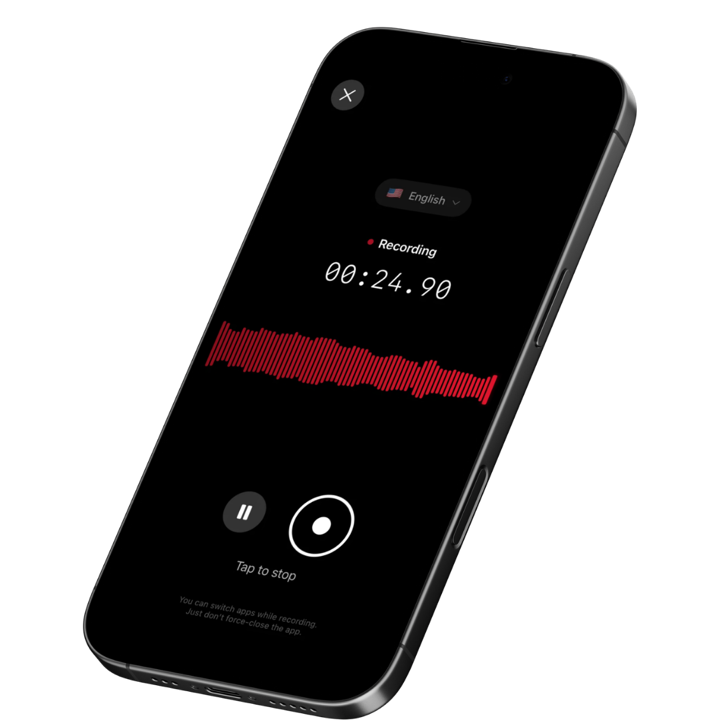
Speakwise osaa sen. Ennen nauhoitusta napauta puhujapainiketta nauhoitusnäytön yläreunassa. Se on pieni pyöreä painike, jossa on ihmisten kuva. Laita puhujantunnistus päälle ja valitse "Auto" tai puhujien määrä 2:sta 6:een, jos tiedät sen. Tekstissä jokainen ääni saa sitten merkinnän "Speaker 1", "Speaker 2" ja niin edelleen. Napauta merkintää ja kirjoita oikea nimi. Nimi näkyy sen jälkeen kaikkialla tekstissä, ja myös tekoälyn yhteenveto ja tehtävälista voivat käyttää sitä. Nauhoititko jo keskustelun ilman puhujantunnistusta? Avaa valmis nauhoite, napauta valikkoa ja valitse "Add Speaker Identification" (lisää puhujantunnistus). Sovellus on englanniksi, joten valikon kohdat näkyvät englanniksi. Voit myös ensin tuoda äänitiedoston tai jakaa Sanelin-nauhoitteen Speakwiseen ja lisätä merkinnät samalla tavalla. Vertailun muista sovelluksista löydät listastamme parhaista litterointisovelluksista, joissa on puhujamerkinnät. Myös Otter.ai ja Notta osaavat merkitä puhujat. Applen Sanelin ei osaa.
Miten sovellus erottaa äänet toisistaan?
Sovellus erottaa äänet diarisoinnilla. Diarisointi on tekniikka, joka jakaa nauhoitteen sen mukaan, kuka puhuu. Sovellus pilkkoo äänen pieniin paloihin. Sitten se kuuntelee, miten äänet eroavat toisistaan, esimerkiksi korkeudeltaan ja sävyltään. Samalta kuulostavat palat se yhdistää yhdeksi puhujaksi.
Diarisointi kertoo vain, kuka puhui milloinkin. Se ei tiedä kenenkään nimeä. Tässä kohtaa mukaan tulee puhujantunnistus: kun sovellus on ryhmitellyt äänet, lisäät oikeat nimet itse. Speakwise hoitaa molemmat vaiheet. Se erottaa äänet automaattisesti, ja sinä annat jokaiselle puhujalle nimen.
Voitko tunnistaa puhujat nauhoitteesta, joka sinulla jo on?
Kyllä. Tuo äänitiedosto (m4a, mp3 tai wav) Speakwiseen toiminnolla "Import Recording" (tuo nauhoite). Voit myös jakaa Sanelin-nauhoitteen Speakwiseen iPhonen jakovalikosta. Kun teksti on valmis, avaa valikko ja valitse "Add Speaker Identification". Näin nauhoite saa puhujamerkinnät.
Tämän voi tehdä vain kerran yhdelle nauhoitteelle, joten tee se huolella heti ensimmäisellä kerralla. Sanelin ei itse osaa merkitä puhujia. Se näyttää tekstin iOS 18:sta alkaen, mutta kahden hengen keskustelu jää silti yhdeksi tekstilohkoksi. Puhujat saat näkyviin vain siirtämällä nauhoitteen sovellukseen, joka osaa tunnistaa puhujat.
Miten muutat merkinnän "Speaker 1" oikeaksi nimeksi?
Napauta puhujamerkintää tekstissä ja kirjoita henkilön oikea nimi. Silloin "Speaker 1" vaihtuu nimeksi "Maria" kaikkialla tekstissä. Jos olet jo tehnyt tekoälyn yhteenvedon tai tehtävälistan, sovellus tarjoutuu kirjoittamaan ne uudelleen oikeilla nimillä. Vinkki: nimeä puhujat ensin ja tee yhteenveto vasta sitten. Silloin nimet tulevat mukaan itsestään.
Jos sovellus jakoi yhden ihmisen vahingossa kahdeksi merkinnäksi, anna molemmille sama nimi. Silloin ne yhdistyvät yhdeksi puhujaksi. Korjaus on nopea, eikä mitään tarvitse nauhoittaa uudelleen.
Miten saat tarkemmat puhujamerkinnät?
Mikään työkalu ei merkitse puhujia täysin oikein joka kerta. Muutama tapa auttaa silti paljon. Nämä vinkit toimivat kaikissa sovelluksissa, eivät vain Speakwisessa.
- Laita puhelin pöydän keskelle, älä sivuun.
- Pyydä, ettei kukaan puhu toisten päälle.
- Vähennä taustamelua: sulje ikkunat, sammuta tuulettimet ja musiikki.
- Pyydä jokaista sanomaan nimensä nauhoituksen alussa.
- Aseta puhujien tarkka määrä "Auto"-valinnan sijaan.
- Yritä saada jokaisen ääntä talteen edes muutama sekunti heti alussa.
Jotkin tilanteet ovat silti vaikeita jokaiselle työkalulle: päällekkäinen puhe, hyvin lyhyet vastaukset kuten "joo" tai "ok", samalta kuulostavat äänet, kova taustamelu ja puhujat, jotka istuvat kaukana puhelimesta.
Parhaat sovellukset puhujien tunnistamiseen vertailussa
Näin tärkeimmät vaihtoehdot pärjäävät, kun haluat tunnistaa puhujat nauhoitteesta.
| Ominaisuus | Speakwise | Otter.ai | Sanelin | Notta |
|---|---|---|---|---|
| Sopii parhaiten | Kasvokkain käytäviin keskusteluihin iPhonella | Verkkokokouksiin | Nopeisiin ilmaisiin nauhoituksiin | Ladattuihin tiedostoihin ja verkkokokouksiin |
| Merkitsee, kuka sanoi mitä | Kyllä | Kyllä | Ei | Kyllä |
| Puhujien nimeäminen | Kyllä, napauta merkintää | Kyllä, merkitse puhujat, niin Otter oppii äänet | Ei puhujamerkintöjä | Kyllä, muokkaa puhujien nimiä |
| Toimii valmiilla nauhoitteilla | Kyllä, tuo m4a, mp3, wav | Kyllä, 3 tuontia yhteensä ilmaisversiossa | Ei puhujamerkintöjä | Kyllä, 50 tiedostoa kuukaudessa ilmaiseksi |
| Tekoälyn yhteenveto | Kyllä, ja tehtävälista | Kyllä | Vain teksti | Kyllä |
| Hinta | 7 päivän ilmainen kokeilu (0,00 €) | Ilmaisversio, Pro 8,33 USD/kk vuosilaskutuksella | Ilmainen, valmiina iPhonessa | Ilmaisversio, Pro 8,17 USD/kk vuosilaskutuksella |
Speakwise sopii parhaiten kasvokkain käytäviin keskusteluihin iPhonella. Se nauhoittaa keskustelun samassa huoneessa, merkitsee jokaisen äänen ja antaa sinun nimetä puhujat jälkikäteen. Otter on hyvä valinta, jos suurin osa keskusteluistasi käydään Zoomissa, Google Meetissä tai Teamsissa.
Näin pääset alkuun
- Lataa Speakwise ja aloita 7 päivän ilmainen kokeilu. Kokeilu maksaa 0,00 €. Valitse aloittaessasi paketti, johon puhujantunnistus kuuluu, sillä se ei kuulu jokaiseen pakettiin.
- Napauta puhujapainiketta ennen nauhoitusta. Valitse "Auto", jos et tiedä, montako ihmistä puhuu. Voit myös asettaa tarkan määrän 2:sta 6:een.
- Nauhoita niin, että puhelin on pöydän keskellä. Kun puhelin on keskellä ja taustamelua on vähän, merkinnät onnistuvat paremmin.
- Avaa teksti, napauta jokaista merkintää ja lisää oikeat nimet. Sen jälkeen voit jakaa tekstin tai lähettää sen suoraan Notioniin.
Usein kysytyt kysymykset
Voiko iPhone tunnistaa, kuka puhuu nauhoitteessa?
Ei yksinään. iPhonen oma Sanelin-sovellus näyttää tekstin iOS 18:sta alkaen, mutta se ei merkitse puhujia, ei edes iOS 26:ssa. Kahden hengen keskustelu näkyy yhtenä tekstilohkona, eikä siitä näe, kuka sanoi mitä. Puhujien tunnistamiseen tarvitset siihen tehdyn sovelluksen, kuten Speakwisen. Se antaa jokaiselle äänelle merkinnän "Speaker 1", "Speaker 2", ja voit vaihtaa tilalle oikeat nimet.
Onko olemassa ilmainen tapa tunnistaa puhujat nauhoitteesta?
Kyllä, mutta rajoituksin. Otterin ilmainen Basic-paketti tunnistaa puhujat nimeltä ja antaa 300 litterointiminuuttia kuukaudessa. Yksi keskustelu voi kuitenkin olla enintään 30 minuuttia pitkä. Nottan ilmaisversio kattaa vain 3 minuuttia keskustelua kohden. Speakwise tarjoaa 7 päivän ilmaisen kokeilun (0,00 €). Puhujantunnistus ei kuulu jokaiseen Speakwise-pakettiin, joten valitse kokeilun alussa paketti, johon se kuuluu.
Mitä eroa on puhujantunnistuksella ja diarisoinnilla?
Diarisointi on tekninen vaihe. Se jakaa nauhoitteen osiin ja ryhmittelee osat äänen mukaan. Se kertoo, kuka puhui milloinkin, mutta ei tiedä nimiä. Puhujantunnistus on seuraava vaihe: jokainen ääniryhmä saa oikean nimen, esimerkiksi "Speaker 1" vaihtuu nimeksi "Maria". Speakwise hoitaa diarisoinnin automaattisesti. Tunnistuksen teet itse napauttamalla jokaista merkintää.
Kuinka monta puhujaa sovellus voi tunnistaa yhdestä nauhoitteesta?
Speakwisessa voit valita vaihtoehdon "Auto", jolloin sovellus päättää itse. Voit myös asettaa puhujien tarkan määrän 2:sta 6:een. Oikean määrän asettaminen auttaa, koska sovellus ei silloin keksi ylimääräisiä puhujia yhtä helposti. Mitä enemmän puhujia ja päällekkäistä puhetta, sitä vaikeampaa oikeat merkinnät ovat millä tahansa työkalulla. Jos nauhoitteessa on monta puhujaa, katso oppaamme parhaasta sovelluksesta usean puhujan litterointiin.
Kumpi on parempi puhujien tunnistamiseen, Otter.ai vai Speakwise?
Se riippuu siitä, missä keskustelusi käydään. Otter.ai sopii hyvin verkkokokouksiin Zoomissa, Google Meetissä tai Teamsissa. Se oppii äänen ajan myötä ja osaa merkitä saman ihmisen automaattisesti tulevissa kokouksissa. Speakwise on tehty kasvokkain käytäviin keskusteluihin, jotka nauhoitetaan iPhonella. Puhujat on helppo nimetä, tekoälyn yhteenveto voi käyttää oikeita nimiä, ja voit lisätä puhujamerkinnät myös vanhaan nauhoitteeseen. Molemmat ovat hyviä valintoja, mutta eri tilanteisiin.
Lopputulos
Kun tunnistat puhujat nauhoitteesta, tekstimassasta tulee oikea keskustelu, jota voit käyttää myöhemmin. Itse työ on helppo: laita puhujantunnistus päälle ennen nauhoitusta tai lisää se jälkikäteen. Nimeä sitten merkinnät, kun teksti on valmis.
Speakwise on tehty tähän iPhonella, oli kyse sitten haastattelusta, tiimin palaverista tai perheen kokoontumisesta samassa huoneessa. Otter.ai sopii paremmin, jos puhut enimmäkseen verkkokokouksissa. Mikään työkalu ei merkitse puhujia täysin oikein joka kerta. Pienet tavat auttavat silti paljon, esimerkiksi puhelin pöydän keskellä.
Lataa Speakwise App Storesta ja katso, kuka sanoi mitä seuraavassa nauhoitteessasi.
Hanki Speakwise ilmaiseksi
Ilmainen ladata App Storesta, ja mukana on 7 päivän ilmainen kokeilu (0,00 €)

🎯 4.9★ App Store Rating | 📱 Built for iOS
