Come riconoscere chi parla in una registrazione (2027)
Prezzi verificati: 28 agosto 2026
TL;DR
Per riconoscere chi parla in una registrazione, attiva il riconoscimento del parlante su Speakwise prima di registrare. La trascrizione etichetta ogni voce come Speaker 1 e Speaker 2, poi tocca ogni etichetta per scrivere il nome vero. Inizia con 7 giorni di prova gratuita.
 Speakwise - AI Note Taker
Non perderti nessun dettaglio importante
- Riepiloghi e attività intelligenti.
- Il riconoscimento dei parlanti etichetta chi ha detto cosa.
- Trascrizione premium illimitata.
- Sincronizzazione automatica con Notion.
- Registra anche senza connessione.


Usato da recruiter, dirigenti, consulenti e altri.
Come riconoscere chi parla in una registrazione (2027)
Vuoi sapere come riconoscere chi parla in una registrazione con più voci, come una riunione, un'intervista o una cena di famiglia? Un'app con riconoscimento del parlante etichetta ogni voce prima che tu assegni i nomi veri, invece di lasciarti un unico blocco di testo da sciogliere a mano. Questa guida spiega come funziona la tecnologia, come ottenere etichette più precise e come iniziare con Speakwise.
Come riconoscere chi parla in una registrazione: i passaggi rapidi
Per riconoscere chi parla in una registrazione, attiva il riconoscimento del parlante prima di registrare, poi rinomina ogni etichetta quando la trascrizione è pronta.
- Apri Speakwise e tocca il pulsante dei parlanti prima di iniziare a registrare.
- Scegli Auto, oppure indica il numero esatto di persone, da 2 a 6.
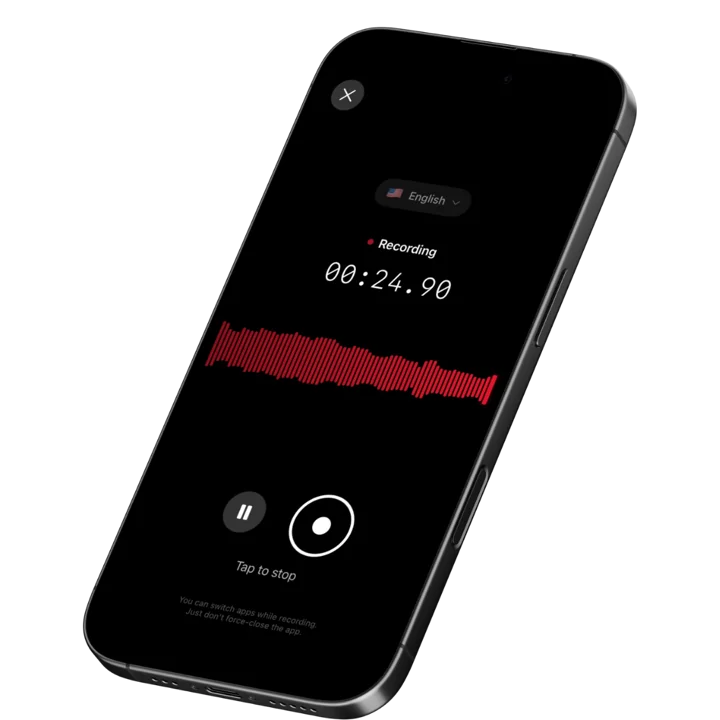
- Registra la tua conversazione o riunione come sempre.
- Apri la trascrizione finita e trova le etichette dei parlanti.
- Tocca ogni etichetta e scrivi il nome vero al posto di "Speaker 1" e "Speaker 2".
Quale app può riconoscere chi parla in una registrazione?
Speakwise ci riesce. Prima di registrare, tocca il pulsante dei parlanti in alto nella schermata e attiva "Riconoscimento parlanti". Scegli Auto, oppure indica il numero di persone da 2 a 6 se lo sai. Le etichette non compaiono mentre parli: arrivano quando la registrazione è già trascritta. Poi la trascrizione etichetta ogni voce come "Speaker 1", "Speaker 2" e così via. Tocca un'etichetta e scrivi il nome vero: comparirà in tutta la trascrizione. Hai già registrato una conversazione senza attivare la funzione? Apri la registrazione finita, tocca il menu e scegli "Aggiungi riconoscimento parlanti" per aggiungere le etichette dopo. Puoi anche importare un file audio con "Importa registrazione", oppure condividere una registrazione di Voice Memos (l'app Memo Vocali dell'iPhone) con Speakwise. Poi fai lo stesso. Per un confronto diretto tra più app, guarda la nostra lista delle migliori app di trascrizione AI con etichette speaker. Anche Otter.ai e Notta sanno riconoscere chi parla. Apple Voice Memos no.
Come fa un'app a distinguere le voci?
Un'app distingue le voci con la diarizzazione, la tecnologia che divide una registrazione in base a chi sta parlando. Taglia l'audio in piccoli pezzi, poi nota cosa rende diversa ogni voce, come il tono e il timbro. I pezzi che si somigliano vengono raggruppati in un solo parlante.
La diarizzazione risponde solo alla domanda "chi ha parlato e quando". Non conosce il nome di nessuno. Qui entra in gioco il riconoscimento del parlante: una volta raggruppate le voci, aggiungi tu i nomi veri. Speakwise gestisce entrambi i passaggi: separa le voci in automatico e ti lascia rinominare ognuna. Questo è il cuore di ogni trascrizione con riconoscimento dei parlanti: prima si separano le voci, poi si dà un nome a ciascuna.
Puoi riconoscere chi parla in una registrazione che hai già?
Sì. Importa il file audio in Speakwise con "Importa registrazione", nei formati m4a, mp3 o wav. Puoi anche condividere una registrazione di Voice Memos con Speakwise dal menu di condivisione dell'iPhone. Quando la trascrizione è finita, apri il menu e scegli "Aggiungi riconoscimento parlanti" per aggiungere le etichette.
Questo funziona solo una volta per registrazione, quindi conviene farlo bene la prima volta. Voice Memos da solo non può aggiungere etichette dei parlanti, nemmeno con la trascrizione che ha da iOS 18. Così una conversazione tra due persone resta un unico blocco di testo, a meno che tu non usi un'app pensata per il riconoscimento del parlante.
Come sostituire "Speaker 1" con un nome vero?
Tocca l'etichetta del parlante nella trascrizione e scrivi il nome vero della persona. "Speaker 1" diventa "Maria" in tutta la trascrizione. Se hai già creato un riassunto AI o una lista di azioni, l'app propone di riscriverli con i nomi veri. Consiglio: prima dai un nome ai parlanti, poi crea il riassunto. Così i nomi compaiono da soli.
Se l'app ha diviso per errore la stessa persona in due etichette, dai lo stesso nome a entrambe. Si uniscono in un solo parlante. È una correzione veloce che non richiede di registrare di nuovo nulla.
Come ottenere etichette dei parlanti più precise?
Nessuno strumento è preciso al 100% ogni volta, ma alcune abitudini fanno una vera differenza. Questi consigli funzionano con qualsiasi app, non solo con Speakwise.
- Metti il telefono al centro del tavolo, non di lato.
- Chiedi alle persone di non parlare tutte insieme.
- Riduci il rumore di fondo: chiudi le finestre, spegni ventilatori o musica.
- Chiedi a ogni persona di dire il proprio nome all'inizio della registrazione.
- Indica il numero esatto di parlanti invece di lasciare Auto.
- Cerca di catturare almeno qualche secondo della voce di ogni persona all'inizio.
Anche con questi passaggi, alcuni casi restano difficili per qualsiasi strumento: persone che parlano insieme, risposte molto brevi come "sì" o "ok", voci simili tra loro, rumore di fondo forte e parlanti lontani dal telefono.
Confronto: le migliori app per riconoscere chi parla
Ecco come se la cavano le principali app di trascrizione con riconoscimento dei parlanti.
| Funzione | Speakwise | Otter.ai | Voice Memos | Notta |
|---|---|---|---|---|
| Ideale per | Conversazioni in presenza su iPhone | Riunioni online | Registrazioni rapide e gratuite | File caricati e riunioni online |
| Indica chi ha detto cosa | Sì | Sì | No | Sì |
| Rinomina i parlanti | Sì, tocca un'etichetta | Sì, etichetti i parlanti e l'app impara le voci | Nessuna etichetta dei parlanti | Sì, modifichi i nomi dei parlanti |
| Funziona su audio che hai già | Sì, importa m4a, mp3, wav | Sì, 3 importazioni totali nel piano gratuito | Nessuna etichetta dei parlanti | Sì, 50 caricamenti al mese gratis |
| Riassunto AI | Sì, con azioni da fare | Sì | Solo trascrizione | Sì |
| Prezzo | Prova gratuita di 7 giorni (0,00 €) | Piano gratuito, Pro 8,33 USD al mese, fatturato annualmente | Gratis, già sull'iPhone | Piano gratuito, Pro 8,17 USD al mese, fatturato annualmente |
Speakwise è la scelta migliore per le conversazioni in presenza su iPhone, perché registra la conversazione lì dove avviene, etichetta ogni voce e ti lascia rinominare i parlanti dopo. Otter resta un'ottima scelta se la maggior parte delle tue conversazioni avviene già su Zoom, Google Meet o Teams.
Come iniziare
- Scarica Speakwise e avvia la prova gratuita di 7 giorni. La prova costa 0,00 €. Quando inizi, scegli il piano che include il riconoscimento del parlante, perché non è incluso in tutti i piani.
- Tocca il pulsante dei parlanti prima di registrare. Scegli Auto se non sai quante persone parleranno, oppure indica il numero esatto da 2 a 6.
- Registra la tua conversazione con il telefono al centro. Un telefono al centro e meno rumore di fondo danno etichette più precise.
- Apri la trascrizione e tocca ogni etichetta per aggiungere i nomi veri. Da qui puoi condividere la trascrizione o inviarla direttamente a Notion.
Domande frequenti
Il mio iPhone può riconoscere chi parla in una registrazione?
Da solo, no. L'app Voice Memos, già presente sull'iPhone, può mostrare una trascrizione di testo da iOS 18. Però non riconosce i parlanti, nemmeno su iOS 26. Una conversazione tra due persone esce come un unico blocco di testo, senza modo di sapere chi ha detto cosa. Per riconoscere chi parla, serve un'app pensata per questo, come Speakwise. Etichetta ogni voce come "Speaker 1", "Speaker 2" e ti lascia rinominarle.
Esiste un modo gratuito per riconoscere chi parla in una registrazione?
Sì, con dei limiti. Il piano Basic gratuito di Otter include il riconoscimento del parlante per nome, con 300 minuti di trascrizione al mese, ma ogni conversazione ha un limite di 30 minuti. Il piano gratuito di Notta copre solo 3 minuti per conversazione. Speakwise offre una prova gratuita di 7 giorni (0,00 €). Il riconoscimento del parlante non è incluso in tutti i piani di Speakwise. Quindi, quando inizi la prova gratuita, scegli il piano che lo include.
Qual è la differenza tra riconoscimento del parlante e diarizzazione?
La diarizzazione è il passaggio tecnico. Divide una registrazione audio in parti e le raggruppa per voce. Risponde a "chi ha parlato e quando" senza conoscere alcun nome. Il riconoscimento del parlante arriva dopo, quando tu o l'app date un nome vero a ogni gruppo di voce, come quando "Speaker 1" diventa "Maria". Speakwise fa la diarizzazione in automatico e ti lascia fare il riconoscimento toccando ogni etichetta.
Quanti parlanti può riconoscere un'app in una sola registrazione?
Con Speakwise puoi scegliere Auto, che lascia decidere l'app, oppure indicare il numero esatto di parlanti da 2 a 6. Indicare il numero vero aiuta a evitare che l'app inventi parlanti in più. Più persone parlano e più si interrompono, più è difficile per qualsiasi strumento etichettare con precisione.
Otter.ai o Speakwise è meglio per riconoscere chi parla?
Dipende da dove avvengono le tue conversazioni. Otter.ai è ottimo per le riunioni online su Zoom, Google Meet o Teams. In più impara una voce nel tempo per etichettarla da solo nelle riunioni future. Speakwise è pensato per le conversazioni in presenza registrate su iPhone. Offre una rinomina facile, un riassunto AI che può usare i nomi veri e la possibilità di aggiungere etichette dei parlanti a una registrazione già fatta. Sono entrambe scelte oneste e valide, per situazioni diverse.
Verdetto finale
Riconoscere chi parla in una registrazione trasforma un muro di testo in una conversazione vera, che puoi usare dopo. Il passaggio in sé è semplice: attiva il riconoscimento del parlante prima di registrare, oppure aggiungilo dopo, e poi rinomina le etichette quando hai la trascrizione.
Speakwise è pensato per questo su iPhone, che la conversazione sia un colloquio, una riunione di squadra o una cena in famiglia nella stessa stanza. Otter.ai resta la scelta migliore se la maggior parte delle tue conversazioni avviene dentro app di riunione online. A dirla tutta, nessuno strumento azzecca le etichette alla perfezione ogni volta. Ma alcune piccole abitudini, come mettere il telefono al centro del tavolo, fanno una grande differenza.
Scarica Speakwise dall'App Store e scopri chi ha detto cosa nella tua prossima registrazione.
Ottieni Speakwise gratis
Gratis da scaricare, con una prova gratuita di 7 giorni (0,00 €), sull'App Store
🎯 4.9★ App Store Rating | 📱 Built for iOS
