애플워치 녹음 방법: Apple Watch 음성 메모와 AI 요약 (2027)
TL;DR
애플워치 녹음은 음성 메모 앱의 녹음 버튼 하나로 할 수 있습니다. Speakwise 앱을 쓰면 녹음이 아이폰으로 자동 전송되고, 아이폰에서 글과 요약, 할 일까지 받습니다. 7일 무료로 체험해 보세요.
리크루터, 임원, 컨설턴트 등 다양한 분들이 사용합니다.
애플워치 녹음 방법: Apple Watch 음성 메모와 AI 요약 (2027)
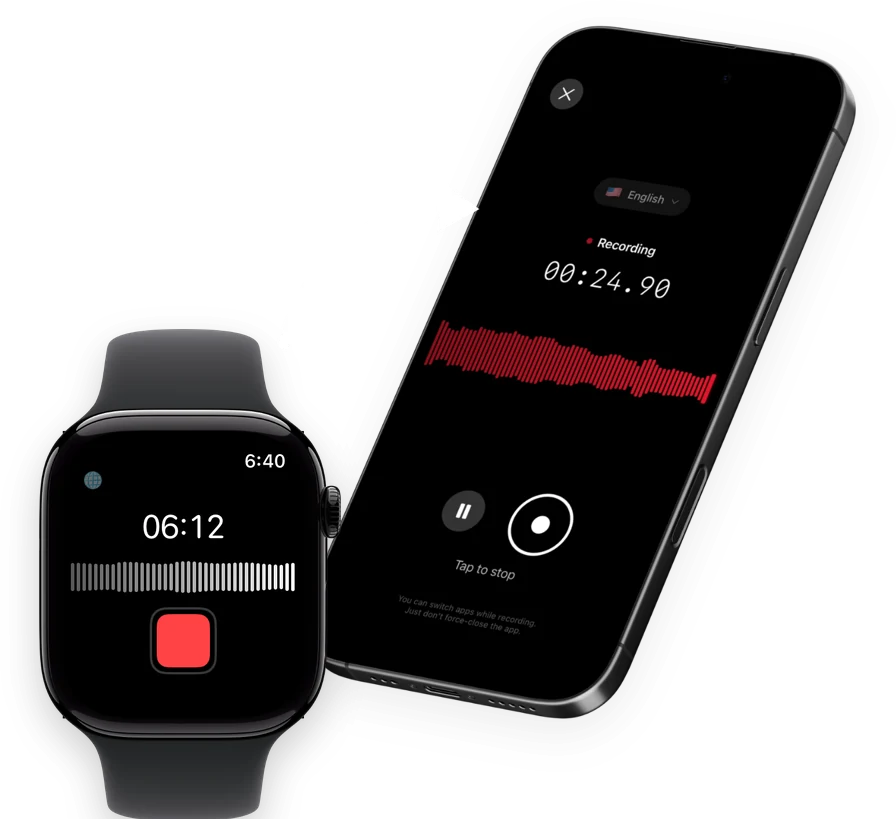
애플워치 녹음은 손목의 음성 메모 앱에서 녹음 버튼만 누르면 시작됩니다. 아이폰이 없어도 워치 마이크로 녹음되며, 글과 요약까지 받고 싶다면 Speakwise의 Apple Watch 앱이 한 번의 탭으로 녹음해 아이폰으로 보내 줍니다.
애플워치 녹음: 빠른 순서
애플워치에서 녹음하려면, 손목에서 음성 메모 앱을 열고 녹음 버튼을 탭한 뒤 끝나면 녹음 중단 버튼을 누르세요.
- 손목에서 음성 메모 앱을 엽니다.
- 녹음 버튼을 탭해 바로 시작합니다.
- 끝나면 녹음 중단 버튼을 탭합니다.
- 글과 요약까지 받고 싶다면 Speakwise의 Apple Watch 앱으로 녹음하세요.
애플워치 녹음은 어떻게 하나요?
애플워치 녹음은 손목에서 음성 메모 앱을 열고 녹음 버튼을 탭하면 바로 시작됩니다. Apple은 아이폰이 가까이 없어도 애플워치에서 음성 메모를 녹음하고 재생할 수 있다고 공식적으로 안내합니다. 끝나면 녹음 중단 버튼을 탭하면 됩니다. 재생은 목록에서 녹음을 고르고 재생 버튼을 누르면 되고, 앞으로 건너뛰기 버튼과 뒤로 건너뛰기 버튼으로 구간을 옮겨 들을 수 있습니다.
손목에서 녹음하고 정리는 아이폰에서 받고 싶다면 Speakwise의 Apple Watch 앱을 추천합니다. 손목에서 한 번의 탭으로 녹음을 시작하고 멈출 수 있어, 회의나 강의 중에 아이폰을 꺼낼 필요가 없습니다.
애플워치 음성메모는 아이폰으로 어떻게 전달되나요?
애플워치에서 녹음한 음성 메모는 같은 Apple 계정으로 로그인한 iPhone, iPad, Mac으로 자동으로 전달됩니다. 아이폰의 음성 메모 앱을 열고 시계에서 녹음한 목록을 누르면 확인할 수 있습니다. 애플워치 녹음을 아이폰으로 보내기 위해 따로 손댈 일은 없습니다.
Speakwise의 Apple Watch 앱으로 녹음하면 과정이 더 간단합니다. 녹음을 멈추면 아이폰의 Speakwise 앱이 닫혀 있어도 녹음이 자동으로 전송됩니다. 아이폰에서 Speakwise 앱을 열면 글과 AI 요약, 할 일 목록이 자동으로 만들어집니다. 따로 옮기거나 공유할 필요가 없습니다.
애플워치 녹음이 아이폰과 동기화되지 않을 때는 어떻게 하나요?
녹음이 보이지 않으면 먼저 애플워치와 아이폰이 같은 Apple 계정으로 로그인되어 있는지 확인하세요. 그다음 Wi-Fi나 셀룰러 같은 인터넷 연결 상태를 살펴보세요. 음성 메모의 동기화는 iCloud를 거치기 때문에, 연결이 끊긴 동안에는 녹음이 늦게 전달될 수 있습니다.
Speakwise로 녹음할 때는 전화나 Siri 때문에 녹음이 끊기더라도 그때까지 담긴 내용이 저장되고 전송됩니다. 녹음 전체가 사라지는 일은 없습니다.
애플워치로 얼마나 길게 녹음할 수 있나요?
Apple은 애플워치 음성 메모의 최대 녹음 시간을 정해 두지 않았습니다. 저장 공간과 배터리가 허용하는 만큼 녹음할 수 있다고 보면 됩니다. 긴 회의나 강의를 자주 녹음한다면 저장 공간을 미리 확인해 두는 것이 좋습니다.
Speakwise로 녹음하면 화면이 꺼져도 녹음이 계속되고, 녹음이 끝나면 아이폰에서 글과 요약을 받을 수 있어 다시 들을 필요가 줄어듭니다.
애플워치 녹음을 글과 요약으로 바꿀 수 있나요?
네. 애플워치의 음성 메모 자체는 글이나 요약을 만들어 주지 않지만, 녹음을 아이폰으로 보내면 Speakwise 같은 앱으로 글과 요약을 받을 수 있습니다. 음성 메모 파일을 공유 버튼으로 Speakwise에 보내면 100개 이상의 언어로 글이 만들어지고, 핵심 내용 요약과 할 일 목록이 자동으로 정리됩니다. 이미 녹음해 둔 파일이 있다면 녹음 파일 텍스트 변환 방법 글도 함께 참고하세요.
Speakwise의 Apple Watch 앱으로 녹음하면 이 과정이 훨씬 짧아집니다. 손목에서 탭 한 번으로 녹음하고 멈추면 녹음이 아이폰으로 자동 전송됩니다. 아이폰에서 Speakwise 앱을 열면 글과 AI 요약, 할 일 목록이 자동으로 만들어집니다. 회의, 강의, 인터뷰, 떠오른 아이디어처럼 그 자리에서 담아야 하는 순간에 특히 편합니다. 여러 명이 말하는 자리라면 글에서 "Speaker 1", "Speaker 2"처럼 말한 사람이 구분되어 보입니다. 화자 구분은 모든 플랜에 들어 있지는 않습니다. 무료 체험을 시작할 때 화자 구분이 포함된 플랜을 선택하세요.
애플워치 녹음 앱, 무엇이 다른가요?
애플워치에서 쓸 수 있는 녹음 앱은 저마다 강점이 다릅니다. 아래 표에서 애플워치 단독 녹음, 아이폰 전달, 글과 요약 기능을 기준으로 비교했습니다.
| 항목 | Speakwise | 음성 메모 (Apple) | 바로 녹음 | Otter.ai |
|---|---|---|---|---|
| 잘 맞는 경우 | 회의, 강의, 인터뷰를 손목에서 녹음하고 아이폰에서 정리까지 | 가장 간단하게 녹음만 | 화면을 보지 않고 빠르게 녹음 시작 | 영어 회의를 글로 옮기고 요약 |
| 애플워치 단독 녹음 | 있음, 워치 마이크로 녹음 | 있음, Apple 공식 지원 | 있음, 로컬 저장 | 없음, Apple Watch 앱 없음 |
| 아이폰 전달 | 자동, 앱이 닫혀 있어도 | iCloud로 자동 | 워치에서 아이폰으로 전송 | 해당 없음 |
| 글과 AI 요약 | 있음, 할 일 목록까지 | 없음 | 없음 | 있음, 클라우드 처리 |
| 말한 사람 구분 | 있음, 일부 플랜 | 없음 | 없음 | 있음 |
| 가격 | 7일 무료 체험(₩0), 이후 연 ₩69,500부터 (월 약 ₩5,792) | 무료, iOS와 watchOS 기본 포함 | 유료, 가격은 앱스토어에서 확인 | 무료 플랜 있음, Pro는 연 결제 시 월 8.33달러 |
손목에서 녹음하고 아이폰에서 글과 요약, 할 일까지 받고 싶은 분께는 Speakwise가 가장 잘 맞습니다. 애플워치에서 녹음할 수 있고, 아이폰으로 자동 전달된 뒤 Speakwise 앱을 열면 정리까지 끝나기 때문입니다.
애플워치로 기록을 시작하는 방법
- Speakwise를 설치하고 7일 무료 체험을 시작합니다: 아이폰에서 앱을 내려받고 마이크 권한을 허용하면 애플워치용 앱도 함께 쓸 수 있습니다. 체험이 끝나면 구독으로 이어집니다.
- 애플워치에서 Speakwise 앱을 엽니다: 손목에서 언어를 선택하거나 자동 인식을 켜고, 필요하면 화자 구분을 켭니다.
- 탭 한 번으로 녹음을 시작합니다: 회의, 강의, 인터뷰, 떠오른 아이디어를 그 자리에서 바로 담습니다. 화면을 꺼도 녹음은 계속됩니다. 강의를 자주 녹음한다면 강의 녹음 앱 추천 글도 참고하세요.
- 아이폰에서 글과 요약을 확인합니다: 녹음은 자동으로 전송되고, 끝나면 글과 AI 요약, 할 일 목록이 만들어집니다. 회의 녹음을 더 자세히 비교하고 싶다면 AI 회의록 앱 추천 글도 함께 보세요.
자주 묻는 질문
애플워치 녹음은 어떻게 하나요?
손목에서 음성 메모 앱을 열고 녹음 버튼을 탭하면 녹음이 시작됩니다. 아이폰이 가까이 없어도 녹음되고, 끝나면 녹음 중단 버튼을 탭하면 됩니다. 손목에서 녹음하고 아이폰에서 글과 요약까지 받고 싶다면 Speakwise의 Apple Watch 앱으로 녹음하세요. 한 번의 탭으로 녹음을 시작하고 멈추면 아이폰으로 자동 전송됩니다. 아이폰에서 Speakwise 앱을 열면 정리까지 자동으로 끝납니다.
애플워치 녹음은 아이폰 없이도 되나요?
네. Apple은 애플워치에서 음성 메모를 녹음하고 재생하는 기능이 아이폰 없이도 된다고 공식적으로 안내합니다. 다만 녹음을 다른 기기로 전달하거나 인터넷이 필요한 기능을 쓸 때는 연결이 필요합니다. Speakwise의 Apple Watch 앱도 워치 자체 마이크로 녹음하므로 녹음하는 동안에는 아이폰이 꼭 옆에 있지 않아도 됩니다.
애플워치의 메모 앱에서 녹음한 파일도 볼 수 있나요?
아니요. 애플워치의 메모 앱은 글자로 쓰는 메모 전용입니다. Apple의 안내에 따르면 표나 음성 녹음 같은 첨부 파일은 애플워치의 메모 앱에서 보이지 않습니다. 녹음한 내용을 들으려면 음성 메모 앱을 열어야 합니다.
애플워치 녹음을 글과 요약으로 가장 쉽게 바꾸는 방법은 무엇인가요?
음성 메모 파일을 공유 버튼으로 Speakwise에 보내면 글과 요약이 만들어집니다. 처음부터 간편하게 하고 싶다면 Speakwise의 Apple Watch 앱으로 녹음하세요. 손목에서 멈추면 녹음이 아이폰으로 전송되고, 아이폰에서 Speakwise 앱을 열면 글, AI 요약, 할 일 목록이 자동으로 만들어집니다.
녹음할 때 지켜야 할 점이 있나요?
대화 상대에게 녹음 사실을 알리고 허락을 받는 것이 좋습니다. 회의, 면담, 강의처럼 여러 사람이 있는 자리라면 시작 전에 한마디만 건네도 분위기가 훨씬 편해집니다.
최종 정리
짧게 녹음만 하면 되는 날에는 애플워치의 음성 메모로 충분합니다. 다만 녹음이 끝난 뒤 글과 요약, 할 일까지 자동으로 받고 싶다면 손목에서 바로 쓸 수 있는 앱이 시간을 아껴 줍니다.
Speakwise는 애플워치에서 탭 한 번으로 녹음을 시작하고, 멈추면 아이폰으로 자동 전송합니다. 아이폰에서 Speakwise 앱을 열면 글과 AI 요약, 할 일 목록까지 만들어 줍니다. 회의, 강의, 인터뷰, 떠오른 아이디어를 손목에서 담고 싶은 분께 잘 맞습니다.
App Store에서 Speakwise 다운로드하고 다음 회의부터 손목에서 바로 녹음해 보세요.

🎯 4.9★ App Store Rating | 📱 Built for iOS
