 Speakwise
語音轉文字,停止後轉換
語音轉文字,不用上傳檔案。打開頁面按麥克風說話,說完按停止就轉成文字。
已經有錄音檔了嗎? 直接上傳,轉成文字 →
 Speakwise - AI Note Taker
不再錯過任何重點
- 智慧摘要與待辦事項。
- 一個連結,就能在瀏覽器分享摘要、逐字稿和待辦事項。
- 無限制的高品質語音轉文字。
- 自動同步到 Notion。
- 沒有網路也能錄音。

使用方式
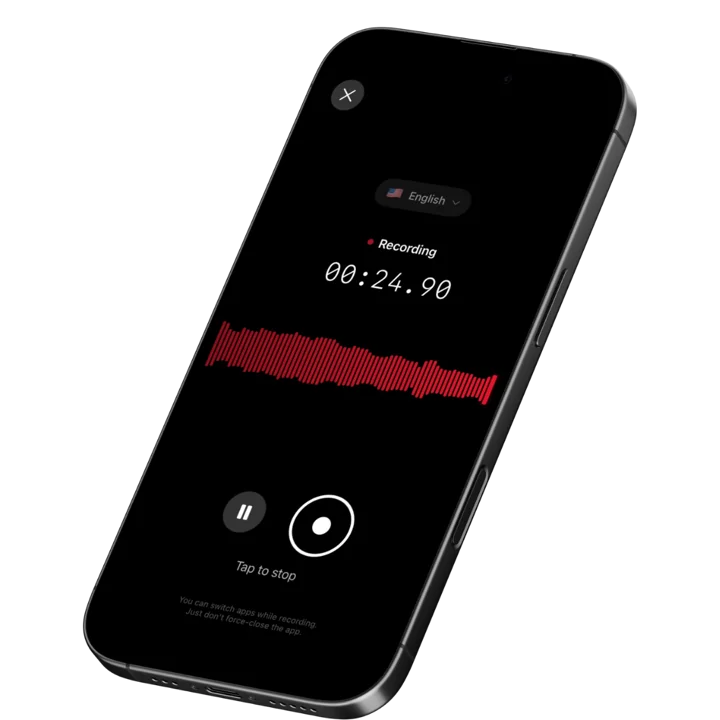
1. 按麥克風開始錄音
打開這個頁面,點一下麥克風就能開始說話。可以隨時暫停,再繼續錄,每段最長 30 分鐘。
2. 停止後轉成文字
說完按停止,再按轉成文字。幾分鐘後文字稿就會出現,不是錄完立刻看到。
3. 複製或下載
文字稿可以直接複製,或下載成 TXT、SRT 檔。錄好的音檔也可以下載。
不用下載錄音軟體,開瀏覽器就能錄音
很多語音轉文字工具只能上傳已經存好的檔案。這個工具不一樣,打開頁面就能用電腦錄音,或用手機錄音,說完按停止,幾分鐘內轉成文字,而且會自動偵測 90 多種語言,不用自己選。錄音的時候不會上傳任何東西,按下轉成文字才會上傳。如果你手上已經有錄音檔,這個網站也有錄音檔轉文字工具,可以直接上傳。
輸出範例
以下是一段用麥克風錄下來的語音筆記範例。
說話者 1先把這個點子記下來,晚點要跟團隊分享。下次做產品介紹,可以先講一個真實的使用情境,再講功能,會比條列式的說明更吸引人。
說話者 1另外提醒自己,明天要跟設計師確認新版圖示的顏色,還要跟客服團隊約時間,聊聊這週收到的使用者回饋。
誰適合用這個工具
想到點子就想馬上記下來的人、開會前想先錄一段想法的人,還有想直接把聲音轉文字、不想再打字的任何人,都適合用這個工具。如果你想用手機錄會議、上課或對話,Speakwise iPhone App 可以一鍵錄音,沒有每日次數限制,還會自動產生 AI 摘要和待辦事項。
招募人員、主管、顧問等各行各業都在使用。
常見問題
語音轉文字要怎麼用?
打開這個頁面,點一下麥克風開始說話,按停止,再按轉成文字。幾分鐘內就能拿到文字稿,可以複製或下載。
真的免費嗎?
免費。每天可以錄一次音、轉一次文字,不用綁信用卡。轉文字需要先登入 Google 帳號。
錄音有時間限制嗎?
每段錄音最長 30 分鐘,錄到 25 分鐘會提醒你,到 30 分鐘會自動停止。
文字稿是馬上出現嗎?
不是。錄完要按轉成文字,等幾分鐘文字稿才會出現,不是錄的時候就看到文字。
我的錄音安全嗎?
錄音的時候不會上傳,只有按下轉成文字,音檔才會離開你的裝置。上傳的音檔會在 24 小時內刪除,文字稿會在 30 天後刪除,兩者都不會用來訓練 AI。
可以下載錄音檔嗎?
可以。停止錄音後,你可以下載這段錄音,大部分瀏覽器會給你語音優化過的 MP3,也可以把它轉成文字。