Apple Watch 音声入力アプリおすすめ(2026年版)
採用担当者、経営層、コンサルタントなどに利用されています。
Apple Watch 音声入力アプリおすすめ(2026年版)
Apple Watchの音声入力は特別な設定なしですぐ使えます。手首を持ち上げてメモを開けば、Siriがその場で言葉をテキストに変えてくれます。ただ、標準の音声入力はひとつのアプリの中でテキストになるだけです。ちゃんとした文字起こしや、整理されたメモ、あとで見返せる要約が欲しい人も多いはずです。アップルウォッチの音声入力アプリの中から、手首だけで使えるおすすめの6つを比較しました。
AIチャットでよく名前が挙がるSuperwhisperとOtterには、実はApple Watch版アプリがありません。この2つはこの質問には答えられません。ここで紹介するアプリは、実際に手首の上で動きます。
Apple Watchの音声入力アプリ おすすめランキング(2026年版)
2026年、Apple Watchの音声入力アプリで最もおすすめなのはSpeakwiseです。続くおすすめは次のとおりです。
- Speakwise:録音した声を整理された文字起こしと要約に変える
- Apple標準の音声入力:Watchに最初から入っている無料機能
- Just Press Record:サブスクリプションなしのオンデバイス文字起こし
- Speechy:話者分離付きのオンデバイス音声入力
- Drafts:執筆ワークフローに直接ディクテーション
- Bear:既存メモにサッと一言追記
手首のディクテーションを構造化された要約に変えてくれるのはSpeakwiseだけです。ほかのアプリはテキストに変える作業に集中しています。
1. Speakwise:ディクテーションを要約まで仕上げる総合1位
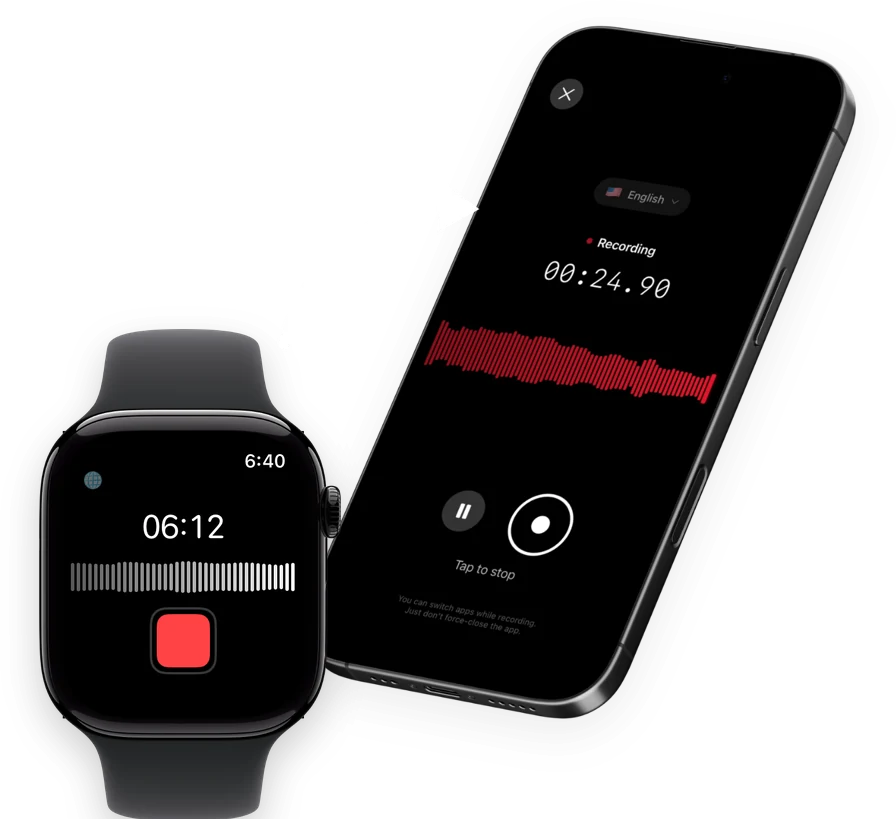
SpeakwiseはiPhone向けのAIノートテイカーであり、ボイスレコーダーであり、音声入力アプリでもあり、Apple Watch対応アプリも備えています。Siriのキーボードディクテーションのように単語単位でリアルタイムに変換する仕組みではありません。Watchで1回タップして録音を始め、もう一度タップして止めると、その音声がiPhoneに同期され、Speakwiseが話者分離付きの文字起こしとAI要約を作ります。買い物リスト程度以上のことをディクテーションする人にとって、生のテキストの山より役に立つ結果になります。
Speakwiseが選ばれる理由
短い一文にはリアルタイムのディクテーションが向いています。しかし、2分間ひとりで考えを整理しながら話すような場面では、それだけでは追いつきません。Speakwiseはそうした長めのディクテーションのために作られていて、話した内容があとから整理されて戻ってきます。AI要約は会議メモ、インタビュー、講義や勉強メモなどのテンプレートに沿って作られるので、まとまりのない声のメモも構造を持った文章になります。Watchで話した内容をどうやってiPhoneに移すかという疑問にも、Speakwiseは自動で答えます。録音はエクスポート作業なしで、そのままiPhoneに同期されます。
主な機能
- 手首から1タップで録音:Apple Watchでディクテーションを開始し、停止すればiPhoneに同期されます。
- AI要約:長く脱線しがちなディクテーションも、会議やインタビュー、講義向けのテンプレートで整理され、アクションアイテムも抽出されます。
- 話者分離:会話の最中に自分用のメモを話しても、誰の発言かをトランスクリプトで区別できます。
- 100以上の言語に対応:良好な環境では95%以上、騒がしい部屋でも92%以上の精度で文字起こしします。
- iPhoneでの長時間セッション:1回の録音で最大5時間まで対応し、1日の上限もなく、画面を消したまま録音できます。
- オフラインでも録音可能:音声はまずiPhoneに保存され、オンラインに戻ってから文字起こしされます。AirPodsやBluetoothイヤホン、外部マイクにも対応します。
- Notionにネイティブ連携:ディクテーションした内容と要約は、そのままNotionに同期されます。
料金
無料でダウンロードでき、無料トライアルのあとはApp Store経由のProサブスクリプションに移行します。
こんな方に最適
- 書くだけでなく整理されたディクテーションが欲しい人
- まとまりのない声のメモを構造化したい人
- ディクテーションが自動的にNotionに同期されてほしい人
制限事項
- Siriのキーボードディクテーションのような、単語単位のリアルタイム変換ではありません
- 文字起こしと要約は録音がiPhoneに同期されたあとに表示され、Watch本体には出ません
- 対応はiPhoneとApple Watchのみです
App StoreからSpeakwiseをダウンロードして、次にディクテーションしたメモをそのまま使える要約に変えましょう。
2. Apple標準の音声入力:Watchに最初から入っている無料機能
watchOS 26を搭載したApple Watchなら、Siriまたは画面キーボードのディクテーションボタンから、メモアプリに直接音声入力できます。Appleの公式ガイドでも、ディクテーションで新しいメモを作成できると説明されており、内容はiCloud経由でiPhone、iPad、Macに自動で同期されます。
主な機能
- watchOS 26を搭載したすべてのApple Watchに標準搭載、ダウンロード不要
- Siriまたはキーボードのディクテーション機能で新しいメモを作成
- iCloud経由で他のAppleデバイスに自動同期
料金
無料。watchOSに標準搭載。
こんな方に最適
- あとでiPhoneで読み返す簡単なテキストメモ
- セットアップなしですぐ使いたい人
制限事項
- テキストのみで、音声ファイルは保存されない
- Watch上では既存メモをチェックリスト以外編集できない
- Appleの公式ガイドによれば、音声ファイルなどの添付はApple Watchのメモに表示されない
3. Just Press Record:サブスクリプションなしのオンデバイス文字起こし
Just Press RecordはWatch上で声を録音し、同期後にオンデバイスで文字起こしします。買い切りの1回払いだけで、AI要約は付いていません。余計な機能を省いた、クリーンなプレーンテキストが手に入ります。
主な機能
- Apple Watchで1タップ録音、iPhoneが近くになくても使える
- 30以上の言語でのオンデバイス文字起こし
- 録音時間の上限なし
料金
買い切り6.99ドル(サブスクリプションなし)。価格は米国App Storeのもので、日本での実際の価格は異なる場合があります。
こんな方に最適
- 毎月お金を払わずに文字起こしが欲しい人
- 長くまとまりのないディクテーションを、時間制限なく残したい人
制限事項
- AI要約、アクションアイテム、話者分離はない
- 文字起こしは1つのテキストにまとまるだけで、カテゴリ分けはできない
4. Speechy:話者分離付きのオンデバイス音声入力
SpeechyはApple純正の音声認識をそのまま使い、手首の上で完全にオンデバイスで文字起こしします。話者分離にも対応しているので、ほかの人の声が混じったディクテーションでも読みやすく残ります。
主な機能
- Apple純正の音声認識を使ったオンデバイス文字起こし
- 話者分離に対応
- 文字起こしがデバイス上で行われるためオフラインでも動作
料金
月額6.99ドル、年間47.99ドル、または買い切り9.99ドルのオプションがあります。
こんな方に最適
- オンデバイス処理のプライバシーを重視したディクテーション
- 複数の話者が混じるメモ
制限事項
- AI要約やアクションアイテム抽出はない
- 大手のメモアプリと比べるとユーザー数は少ない
5. Drafts:執筆ワークフローに直接ディクテーション
Draftsは言葉をとにかく速く書き留めることに特化したテキストアプリで、Apple Watchアプリでは新しいドラフトに直接ディクテーションできます。そこから、Draftsは別のアプリやタスク管理ツール、自分のワークフローへとそのテキストを送ることができます。
主な機能
- Apple Watchから新しいDraftへ直接ディクテーション
- Watch、iPhone、iPad、Mac間の高速同期
- キャプチャ後にテキストを他のアプリやワークフローへ送信
料金
アプリは無料。Drafts Proは月額1.99ドルまたは年間19.99ドルです。
こんな方に最適
- ディクテーションしたアイデアを他のツールに流し込みたいライター
- より大きな執筆習慣につながる素早いキャプチャ
制限事項
- 音声ファイルは保存されず、テキストのみ
- AI要約や話者分離はない
6. Bear:既存メモにサッと一言追記
Bearはまずメモアプリであり、Apple Watchアプリもそれを反映しています。既存のメモにディクテーションでテキストを追記できるので、すでに取り組んでいるメモにサッと一言足したいときに便利です。
主な機能
- Watchから既存のBearのメモにディクテーションで追記
- iCloudでiPhone、iPad、Macに同期
- シンプルで気が散らない執筆画面
料金
1台のみなら無料。Bear Proは月額2.99ドルまたは年間29.99ドルで、デバイス間の同期に必要です。
こんな方に最適
- すでに取り組んでいるメモに一言を追記したい人
- 普段からBearで書いている人
制限事項
- Watchから全メモ一覧の閲覧や編集はできず、ディクテーションと追記のみ
- 音声の録音、文字起こし、AI要約はない
Apple Watchの音声入力アプリの選び方
- テキストか録音全体か。 標準の音声入力とBearはテキストだけです。Speakwise、Just Press Record、Speechyは音声も残すので、あとで実際に何を話したか確認したいときに役立ちます。
- 話す長さを考える。 短い一文なら標準の音声入力で十分です。長くまとまりのない話は、Speakwiseの要約が特に力を発揮する場面です。
- テキストの行き先を確認。 Draftsはディクテーションしたテキストを他のアプリに流し込む設計です。Speakwiseは文字起こしと要約をNotionに直接同期します。自分が実際にメモを保管している場所に合わせましょう。
- 話者分離が必要か。 会話の最中に自分用のメモを話すことがあるなら、SpeakwiseとSpeechyはどちらも誰の発言かを区別してくれます。ほかのアプリは自分だけが話している前提です。
- サブスクリプションか買い切りか。 Just Press RecordとDraftsの無料プランは初期費用がほとんどかかりません。毎回AI要約を自動で作ってほしいなら、Speakwiseのようなサブスクリプションの方が理にかなっています。
Apple Watchでのメモ全般については、Apple Watch メモアプリおすすめや、iPhone向け最高の音声テキスト変換アプリの記事もあわせてご覧ください。
よくある質問
Apple Watchに音声入力はありますか?
はい。watchOS 26を搭載したApple Watchはすべて、Siriまたはキーボードのディクテーションボタンでメモアプリにテキストを入力できます。無料で標準搭載されており、iCloud経由でiPhone、iPad、Macに同期されます。テキストのみで、チェックリスト以外の既存メモは編集できず、音声の添付はWatch上に表示されないという制限があります。
Apple Watchで音声入力を使うにはどうすればいいですか?
Apple Watchでメモアプリを開き、新しいメモをタップして、キーボードのディクテーションを選ぶか、Siriに新しいメモを頼んで話すだけです。テキストではなく録音そのものが欲しい場合は、SpeakwiseやJust Press Recordのように、手首で1回タップして録音を始め、iPhoneに同期してから文字起こしされるアプリを使いましょう。
AI要約がほしい場合、Apple Watchの音声入力アプリで一番いいのは何ですか?
単なるテキスト以上のものが欲しいなら、Speakwiseが一番強い選択肢です。Watchで録音してiPhoneに自動で同期すると、話者分離付きの文字起こしと、テンプレートに沿ったAI要約になります。標準の音声入力やBearのようなアプリは、要約なしの生のテキストしか出しません。
SuperwhisperやOtterはApple Watchの音声入力に使えますか?
いいえ。2026年時点で、SuperwhisperにもOtterにもApple Watchアプリはありません。どちらもiPhone上では強力なディクテーションと文字起こしのツールですが、手首では動きません。手首での音声入力が重要なら、Speakwise、Just Press Record、Speechy、Drafts、BearのようにApple Watch向けに作られたアプリを選びましょう。
オンデバイスの音声入力はクラウドより安全ですか?
オンデバイスの音声入力は、その処理の段階で音声をサーバーに送らず、デバイス上だけで処理します。これを好む人もいます。SpeechyとJust Press Recordはどちらもオンデバイスで文字起こしします。Speakwiseは録音を標準的な暗号化で安全に保存し、AIモデルの学習にデータを使うことはありませんが、文字起こしとAI要約はWatchからiPhoneに録音が同期されたあとに生成され、Watch上で即座に行われるわけではありません。
最終評価
手首から素早くテキストを取り出すだけなら、Apple標準の音声入力が一番手っ取り早く、しかも無料です。サブスクリプションなしのプレーンな文字起こしが欲しいなら、Just Press Recordが有力です。
でも、ディクテーションを実際に使えるものに変えたい、つまりただの文字起こしではなく整理された要約が欲しいなら、Speakwiseが一番向いています。ここで紹介した中で、Watchからのまとまりのない声のメモを、iPhone上で整理された形に変えてくれるのはSpeakwiseだけです。
App StoreからSpeakwiseをダウンロードして、次にディクテーションしたメモをそのまま使える形に変えましょう。

🎯 4.9★ App Store Rating | 📱 Built for iOS
