Apple Watch 錄音怎麼用?同步 iPhone 轉文字教學(2027)
TL;DR
Apple Watch 錄音最快的方法是打開語音備忘錄,點一下就能開始錄,並自動同步到 iPhone。想要逐字稿、AI 摘要和待辦事項,可以用 Speakwise 的 Apple Watch App 錄音,免費試用 7 天。
招募人員、主管、顧問等各行各業都在使用。
Apple Watch 錄音怎麼用?同步 iPhone 轉文字教學(2027)
打開 Apple Watch 的語音備忘錄,點一下就能開始 Apple Watch 錄音,錄完會自動同步到你的 iPhone。如果你還想要逐字稿、AI 摘要和待辦事項,可以用 Speakwise 在手腕上開始錄音,同步後打開 Speakwise 就會自動產生。
Apple Watch 錄音:快速步驟
要用 Apple Watch 錄音,打開語音備忘錄點一下就能開始錄,再視需要同步到 iPhone 或改用 Speakwise 自動轉成逐字稿與摘要。
- 打開 Apple Watch 上的語音備忘錄,點一下「錄製」按鈕開始錄音。
- 錄完後點一下「停止錄製」,錄音會自動同步到登入同一個 Apple 帳號的 iPhone。
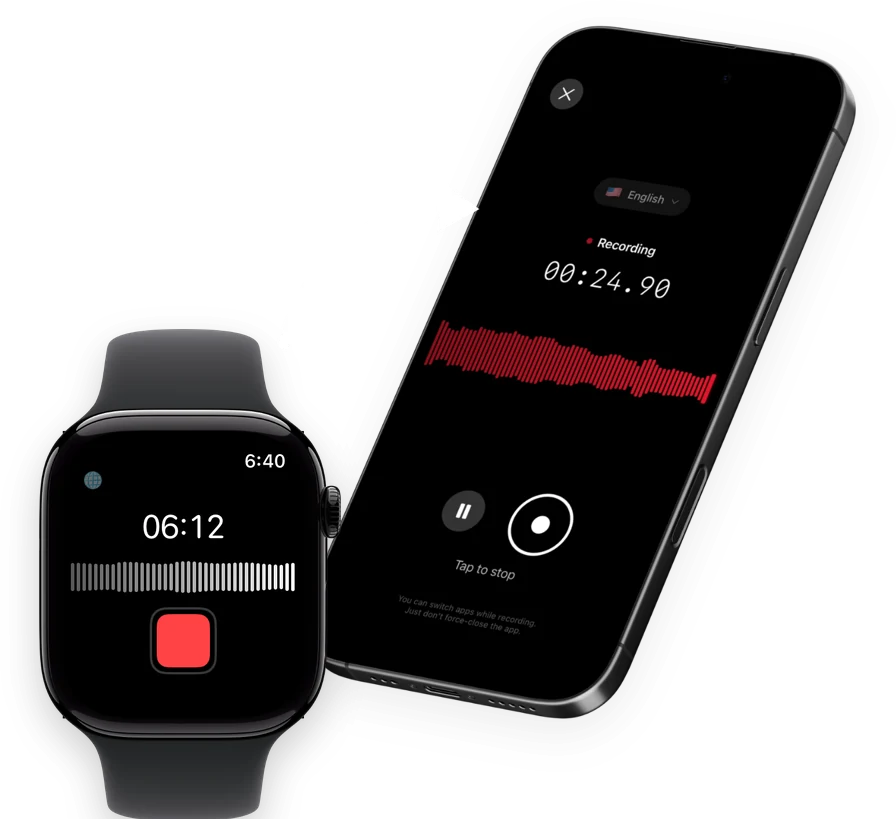
- 想要逐字稿、AI 摘要和待辦事項,改用 Speakwise 的 Apple Watch App,在手腕上開始與停止錄音。
- Speakwise 的錄音會自動傳到 iPhone,就算 App 當時是關閉的也一樣。
- 打開 iPhone 上的 Speakwise,就能看到逐字稿、AI 摘要和待辦事項。
怎麼用 Apple Watch 內建的語音備忘錄錄音?
Apple Watch 的語音備忘錄是系統內建的 App,不用額外下載。打開 App,點一下「錄製」按鈕就開始錄音,錄完點一下「停止錄製」。你可以直接在手錶上點一下那段錄音,再點播放鍵聽回放。這個方法不需要 iPhone 在旁邊,Apple 自己的使用說明把「錄製和播放語音備忘錄」列為手錶可以獨立完成的事情之一。
這個方法最適合簡短的個人想法或提醒。它只給你一段聲音,沒有逐字稿、沒有摘要,也看不出是誰在說話。想要更完整的結果,可以改用 Speakwise 的 Apple Watch App。
Apple Watch 的錄音存在哪裡?
用語音備忘錄錄的內容,會先留在 Apple Watch 裡。只要手錶和 iPhone、iPad 或 Mac 都登入同一個 Apple 帳號,錄音就會自動同步過去,你不用自己動手搬。Apple 的說明寫著,手錶上的錄音會自動和登入同一個 Apple 帳號的 iPhone、iPad 和 Mac 同步,到了 iPhone,你可以透過 iCloud 在配對的裝置上找到並播放。
如果你用 Speakwise 的 Apple Watch App 錄音,流程更直接:錄音先存在手錶上,再自動傳到你的 iPhone,就算 Speakwise 的 App 當時是關閉的也一樣,不用手動複製檔案。打開 Speakwise 後,它就會自動做出逐字稿、AI 摘要和待辦事項。
Apple Watch 錄音要怎麼弄到 iPhone 上?
大多數時候不需要手動操作。語音備忘錄的錄音,只要手錶和 iPhone 登入同一個 Apple 帳號,並且都連上網路,錄音就會自動出現在 iPhone 的語音備忘錄裡。
如果你用 Speakwise 的 Apple Watch App 錄音,同樣是自動完成:錄音先存在手錶上,然後自動送到 iPhone,就算 App 當時是關閉的也一樣,你不需要手動連接或複製檔案。錄音到了 iPhone 後,打開 Speakwise,它就會自動做出逐字稿、AI 摘要和待辦事項,不用手動上傳。想看更完整的錄音轉文字做法,可以參考 iPhone 錄音轉文字怎麼做。
Apple Watch 的錄音沒同步到 iPhone 上怎麼辦?
先檢查三件事。第一,Apple Watch 和 iPhone 要登入同一個 Apple 帳號。第二,iPhone 的 iCloud 設定裡,語音備忘錄的同步功能要打開。第三,兩個裝置都要連上網路,不管是 Wi-Fi 還是和 iPhone 配對的連線,同步才會發生。確認完這三步,通常稍等一下,錄音就會出現在 iPhone 的語音備忘錄裡。
如果你改用 Speakwise 的 Apple Watch App,這個問題會簡單一些:錄音會自動送到 iPhone,就算 App 當時是關閉的也一樣,你不用自己檢查同步設定。就算錄音中途被電話或 Siri 打斷,已經錄到的部分也會被保留並送出,不會整段不見。
Apple Watch 錄音可以錄多久?
Apple 並沒有公布 Apple Watch 錄音的最長時間,實際能錄多久要看手錶還剩多少儲存空間和電量,不是一個固定的數字。用 Speakwise 的 Apple Watch App 錄音時,手錶螢幕關掉或手腕放下也會繼續錄,錄完自動同步到 iPhone。就算中途被電話或 Siri 打斷,已經錄到的內容也會被保留並送出。
比起能錄多久,更該在意的是錄完之後拿到什麼:語音備忘錄只給你一段聲音,Speakwise 讓你同時拿到逐字稿、AI 摘要和待辦事項。
Apple Watch 錄音轉文字怎麼做?
要把 Apple Watch 錄音轉成文字,最簡單的方法是用 Speakwise。在手錶上開始錄音前,你可以先選好轉錄的語言,或是讓它自動偵測,也可以打開說話者辨識,設定自動判斷人數,或自己輸入人數。錄完後,錄音會自動同步到 iPhone;打開 Speakwise,它就會自動做出逐字稿、AI 摘要和待辦事項,不用手動上傳。
語音備忘錄本身在 Apple Watch 上不會產生逐字稿,文字功能只在 iPhone 和 iPad 的語音備忘錄裡才有,而手錶錄的內容是否能用到這項功能,Apple 沒有明確說明。如果你想確定錄完就有文字,可以用 Speakwise:錄音會自動送到 iPhone,打開 Speakwise 就能看到逐字稿,適合開會、上課、訪談或隨手記下的想法。想比較更多面對面會議用的 App,可以看 AI 會議記錄 App 推薦。
Apple Watch 錄音工具比較
除了語音備忘錄,App Store 上也有專門在 Apple Watch 上錄音的 App。下表比較 Speakwise、Otter、語音備忘錄,以及一款在台灣 App Store 上已確認支援 Apple Watch 的錄音筆記 App,Just Press Record。
| 項目 | Speakwise | Otter | 語音備忘錄 | Just Press Record |
|---|---|---|---|---|
| 最適合 | 面對面對話、會議、課堂 | 線上會議 | 免費、簡單的錄音 | 想要獨立錄音 App 的人 |
| Apple Watch 錄音 | 有,手腕上開始與停止 | 沒有 Apple Watch App | 有,系統內建 | 有,可在手錶上獨立錄音 |
| 同步到 iPhone | 自動,App 關閉也會送 | 不適用(沒有 Apple Watch App) | 自動(登入同一個 Apple 帳號) | 自動,透過 iCloud |
| 逐字稿 | 有,100 多種語言 | 有,雲端處理 | 手錶上沒有;iPhone 的語音備忘錄可轉文字 | 有,裝置上處理,30 多種語言 |
| AI 摘要與待辦事項 | 有 | 有 | 沒有 | 沒有 |
| 說話者辨識 | 有(依方案) | 有 | 沒有 | 沒有 |
| 離線錄音 | 有 | 有,連網後再處理 | 有,同步需要網路 | 有 |
| 價格 | 7 天免費試用(NT$0),之後每年從 NT$1,600 起(約每月 NT$133) | 免費版每月 300 分鐘,單場最長 30 分鐘;Pro 年繳每月約 8.33 美元,單場最長 90 分鐘 | 免費(內建) | 一次買斷,6.99 美元 |
說話者辨識並未包含在每個方案中。開始免費試用時,請選擇包含說話者辨識的方案。
對想要在 Apple Watch 上錄完就拿到逐字稿、AI 摘要和待辦事項的人來說,Speakwise 在這張表裡最完整,因為它不只能在手腕上開始與停止錄音,還會自動把內容送到 iPhone 整理好。Otter 沒有 Apple Watch App,適合本來就用 Zoom 或 Teams 開會的人。Just Press Record 可以在手錶上獨立錄音並轉成文字,但不會做摘要或整理待辦事項。
怎麼開始用 Speakwise 在 Apple Watch 上錄音?
- 在 iPhone 上安裝 Speakwise:下載並打開 App,跟著畫面指示把 Apple Watch 上的 Speakwise App 裝起來。
- 錄音前先選好語言和說話者辨識:在手錶上選擇轉錄語言,或讓它自動偵測,需要的話也打開說話者辨識。
- 點一下開始錄音:手腕放下、螢幕關掉也會繼續錄,不需要把 iPhone 拿在手上。
- 錄完直接查看結果:錄音自動同步到 iPhone 後,打開 Speakwise 就能看到逐字稿、AI 摘要和待辦事項,也能匯出或分享。如果你想找比專用錄音筆更輕的做法,可以參考 Plaud 替代方案,裡面比較了 AI 錄音筆和手機 App。
常見問題
Apple Watch 不連 iPhone 也能錄音嗎?
可以。Apple 自己的使用說明把「錄製和播放語音備忘錄」列為 Apple Watch 可以在沒有配對 iPhone 時獨立完成的事情之一,因為手錶用的是自己的麥克風。Speakwise 的 Apple Watch App 也是一樣,錄音時不需要 iPhone 在旁邊,錄完會先存在手錶上,等條件允許時自動同步過去。
錄別人說話之前需要經過同意嗎?
需要。不管用語音備忘錄、Speakwise 還是其他 App 錄音,只要內容裡有其他人說話,錄音前都應該先告訴對方並取得同意。這是基本的禮貌,在很多情況下也是必要的做法。
Just Press Record 和 Speakwise 哪裡不一樣?
Just Press Record 是一次買斷的錄音 App,可以在 Apple Watch 上獨立錄音,也能做裝置上的轉文字,但沒有 AI 摘要、待辦事項或說話者辨識。Speakwise 是訂閱制,錄完除了逐字稿,還會自動整理出 AI 摘要和待辦事項,並支援說話者辨識(依方案)。想要簡單的文字記錄,Just Press Record 已經夠用;想要連重點和待辦事項都整理好,Speakwise 更完整。
用 Speakwise 在 Apple Watch 上錄音要付費嗎?
語音備忘錄是 Apple 內建的免費 App。Speakwise 有 7 天免費試用,試用結束後是付費訂閱,不是永久免費。價格請看上方的比較表。
語音備忘錄和 Speakwise,哪一個比較適合開會用?
如果只是想留一段聲音備忘,語音備忘錄就夠用,而且免費。如果是面對面的會議、課堂或訪談,想要錄完就有逐字稿、重點整理和待辦事項,Speakwise 更適合,因為它會自動把這些工作做完,不用你自己再聽一次錄音。
總結
Apple Watch 錄音最簡單的做法,是打開語音備忘錄,點一下就能開始錄,錄完自動同步到 iPhone。如果你想要的不只是一段聲音,可以用 Speakwise 在 Apple Watch 上開始錄音,同步後打開 Speakwise,就會自動產生逐字稿、AI 摘要和待辦事項,不用再多帶一支錄音筆,也不用自己檢查同步有沒有成功。
到 App Store 下載 Speakwise,下次戴著 Apple Watch 出門,就直接在手腕上開始錄。

🎯 4.9★ App Store Rating | 📱 Built for iOS
